Comment activer l’extension Mailparse de PHP à l’aide du sélecteur CloudLinux dans cPanel

Vous pouvez utiliser CloudLinux Selector pour activer l’extension Mailparse en PHP via cPanel.


1. Connectez-vous à votre compte cPanel.


2. Dans la section Logiciel, cliquez sur Sélectionner la version de PHP.

cp-cl-select-php-version-icon.gif


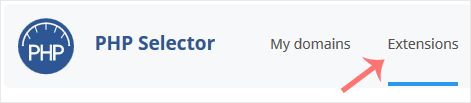
3. Cliquez sur le menu Extensions.

cl-extensions-tab-button.gif

Remarque : Si la page Extensions affiche une erreur liée à la version native de PHP, remplacez-la d’abord par une version non native.


4. Cochez le Mailparse. Une fois activé, il affichera un message de réussite.

cl-mailparse-enable.gif


Le message indiquera que le module Mailparse est enregistré

  • 0 Els usuaris han Trobat Això Útil
Ha estat útil la resposta?

Articles Relacionats

Comment changer la version de PHP via le sélecteur CloudLinux dans cPanel

Vous pouvez utiliser la version PHP de CloudLinux pour modifier la version PHP de votre...

Comment activer ionCube Loader à l’aide du sélecteur CloudLinux dans cPanel

Vous pouvez utiliser CloudLinux Selector pour activer ionCube Loader dans cPanel.   1....

Comment activer l’extension GD de PHP à l’aide du sélecteur CloudLinux dans cPanel

Vous pouvez utiliser CloudLinux Selector pour activer l’extension GD en PHP via cPanel.   1....

Comment activer ou désactiver les extensions PHP à l’aide du sélecteur CloudLinux dans cPanel

Vous pouvez utiliser CloudLinux Selector pour activer ou désactiver les extensions PHP...

Comment activer ou désactiver les allow_url_fopen de PHP à l’aide du sélecteur CloudLinux dans cPanel

Vous pouvez utiliser CloudLinux Selector pour activer ou désactiver la directive allow_url_fopen...